
设备管理器一直在闪烁不停是什么情况?电脑设备管理器闪烁修复方法详细介绍
设备管理器一直在闪烁不停是什么情况
•如果设备管理器在您的计算机上闪烁,则可能是连接不正确、设备故障或驱动程序过时。
•要修复错误,请尝试更新有问题的驱动程序,以及此处的其他方法。
•此外,了解如何在 Windows 11 中查找设备管理器错误日志。
设备管理器是 Windows 中一个有用的组件,它不仅可以让我们查看连接的设备,还可以执行多项功能。尽管许多人报告说设备管理器在他们的 PC 上一直闪烁。

在这种情况下,设备管理器变得几乎无法访问,您无法更新驱动程序、执行基本故障排除或修改设备属性。
阅读以下部分,了解如果设备管理器在 Windows 11 中不断刷新,您可以执行哪些操作。
➡为什么我的设备管理器闪烁?
以下是设备管理器在您的计算机上闪烁的原因列表:
• 连接问题或设备故障
• 有问题的司机
• 冲突的应用程序或进程
• 损坏的系统文件
➡如何查找设备管理器错误?
启动设备管理器,右键单击相关设备,然后选择属性。
导航到事件选项卡并单击查看所有事件以查看所有错误。
➡如何阻止设备管理器闪烁?
1.更新有问题的驱动
启动设备管理器,右键单击不断消失和重新出现的设备,然后选择更新驱动程序。
接下来,在更新驱动程序窗口中选择自动搜索驱动程序。
如果这不起作用,您可以尝试手动安装最新的驱动程序版本,以修复设备管理器上的闪烁问题。
在任何情况下,您都可以使用更合适的方法来更新 PC 上的显示驱动程序,而无需使用设备管理器。
2.卸载冲突的应用程序
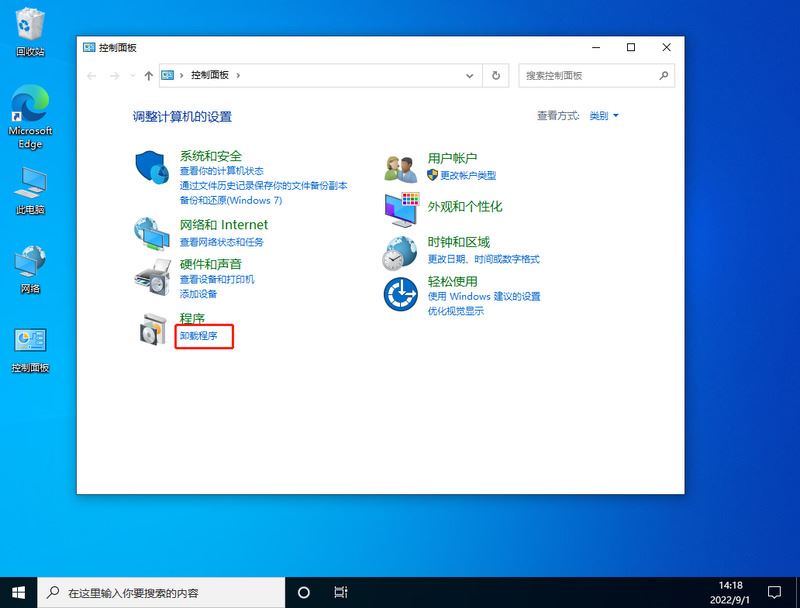
按Windows+R启动Run,输入appwiz.cpl,然后单击OK。
接下来,选择有冲突的应用程序,然后单击卸载。
在确认提示中单击是。
现在,按照屏幕上的说明完成该过程。
完成后,重新启动计算机并检查 Windows 10/11 中的设备管理器闪烁是否已修复。如果没有,请转到最后一种方法。
3.执行系统还原
如果您想知道为什么设备管理器闪烁,有很多事情可能出错了,而不是通过一些广泛的故障排除来识别,您可以简单地执行系统还原。
系统还原基本上通过恢复最近的更改和删除应用程序来让您的系统回到过去。只是,请确保选择在首次遇到设备管理器闪烁问题之前创建的还原点。
电脑
-
 内存条价格暴涨,电脑组装涨价一至两千元,业内人士:可能还会涨,非刚需不建议买
近期以来,内存条价格暴涨,有人将内存条比作黄金,甚至称其为理财产品,引发广泛关注。伴随而来的,是...
-
 家人刷脸能解锁iPhone 苹果客服:有概率但低于百万分之一
据媒体报道,近日,有网友发帖称,自己的妹妹能够通过面容识别解锁其iPhone。她表示,自己与妹妹并不是...
-
 电脑任务栏点击无反应怎么办?电脑任务栏一直转圈圈怎么办?
电脑任务栏点击无反应怎么办方法一、卸载补丁1、出现这个原因可能是某个windows10系统补丁更新,导致的...
-
 电脑打字乱码怎么办?串口显示乱码的原因有哪些?
电脑打字乱码怎么办?1、在桌面上新建一个名为TEST的文本文档并打开。2、我们在文本文档中输入你好两个字...
-
 台式机或笔记本摄像头不显示怎么办?电脑弹窗提"无法定位序数"怎么办?
台式机或笔记本摄像头不显示怎么办摄像头黑屏问题解决方法:1、检查摄像头是否损坏,如果您的摄像头是内...
硬件
- MBR和GPT的区别有哪些?MBR和GPT怎么选择?
- SSD能用多久在哪看?硬盘中缓存有什么用?
- m.2和SATA区别大吗 ?买M.2 NVME要注意什么?
- 固态硬盘应该怎么选择?m.2固态硬盘和ssd固态硬盘哪款好?
- u盘文件found怎么恢复? 什么叫U盘量产?
- u盘能在手机上用吗?手机如何直接连接u盘?
- u盘建议买多大内存?什么u盘质量最好最耐用?
- u盘发烫怎么办?u盘发烫不识别怎么办?
- U盘分配单元大小怎么设置?电脑不显示u盘盘符怎么办?
- 如何将大于4g的文件拷贝到u盘?U盘显示0字节怎么办?
- 固态u盘和普通u盘有什么区别 ?怎么解除U盘保护?
- 电脑怎么连接打印机?电脑怎么连接电视?
- 电脑怎么连上蓝牙音响?蓝牙耳机连接电脑后没有声音该怎么办?
- 怎么看电脑有没有声卡?结束不了系统进程怎么办?
- 生意社:8月6日福建省邵武市永晶科技有限公司无水氟化氢价格动态
- 播报:8月6日最近多板板块涨幅达2%
- 苏州高新区浒关分区筑月坊建材经营部(个体工商户)成立 注册资本3万人民币 每日资讯
- 扎鲁特旗鲁北镇钧源蓄电池销售部(个体工商户)成立 注册资本15万人民币
- 力勤资源(02245.HK)RKEF项目二期全面达产 年设计产能18.50万金属吨镍铁|最新资讯
- 每日热议!不只暴晒才会中暑 暑期出游健康攻略请收好
- 兆日科技拟购佰内科技控股权,标的系潜在新主旗下资产_今日聚焦
- 【速看料】生意社:8月5日华东地区醋酸乙酯行情平稳运行
- 太古股份公司A(00019.HK)可交换债换股价下调至12.93港元-消息
- 百事通!甘咨询:截至到2026年7月31日收市后公司最新一期股东人数为34842
- 马上立秋,建议前列腺增生患者:1不起,2不碰,3要防,安稳度秋
- OPPO、小米智造基金等入股华芯智源
- 【新要闻】多地暑期托管服务上新 现存托管班相关企业超123万家
- 大脑在睡眠中悄悄切换“收听模式” 天天快报
- 天天资讯:奥地利气温创新高 多地现火情
- 北上资金累计成交额突破249万亿元
- 消息!来自路透的消息,希音已开始进行投资者推介,并可能于8月启动上市程序,寻求300-400亿美元估值
- 无水三氯化镓(5N)商品报价动态(2026-08-04)|每日讯息
- 力合科创:截至2026年7月31日,公司股东户数为38,789户
- 热点聚焦:中国生物制药:TQB3909片新药上市申请获受理
- 热资讯!收评:创业板指放量大涨5.64% 算力硬件股集体反弹
- 焦点速看:陈幸同横扫金娜英采访!谦逊赞对手进步,提卫冕冠军享受赛场!
- 每日报道:新华解码丨新型电力系统建设迎来“十五五”发展路线图
- 7月份中国物流业景气指数继续保持扩张 多式联运发展突出 当前关注
- 消费引擎换挡,“服务”何以接棒?
- 因工作调动,江阴农商行副行长陈开成、倪志娟辞职
- 每日消息!中基健康(000972.SZ):子公司红色番茄拟投资建设直灌酱后包装项目
- 每日焦点!对手伤病满营,巴萨取消与普雷斯顿热身赛
- 焦点消息!每体:维拉接触恩德里克,皇马考虑外租
- 每日速递:商社板块增长安全边际凸显 机构重荐多路标的
- 今日看点:N聚仁收盘上涨272.99% 全天成交4.26亿元
- 今日热讯:骑士紧盯独行侠6400万锋线悍将 库明加索要2千万年薪成备选
- 探访国家级“机器人职校”:从仿真走向现实_每日讯息
- 重点聚焦!铝煤量价共振效应显著 神火股份净利暴增151%
- 每日聚焦:美国10年期国债期货上涨13个点,30年期国债期货上涨22点
- 恒力重工7月承接46艘新造船订单,总金额超300亿元-焦点关注
- 申万宏源:AI产业链大波段上涨重启仍需要时间 继续重视非科技方向轮动的投资机会
- 观察:邀你AI为笔,山河为卷!一起踏进徐霞客的未竟之旅
- 多一人还输泰山 海港想要两连胜怎么就这么难?|快报
- 动态焦点:五年规划发布 全国供销合作社将全面升级为农服务
- 每体:阿斯帕斯将赛季末退役,距塞尔塔600场还差28场-短讯
- 金风科技参建Ummbila Emoyeni一期风电项目实现商业运营
- 天气早知道:最高气温35~37℃!山东继续发布高温黄色预警
- 隆福寺消夏夜,建议空腹去逛_每日短讯
- 德米纳尔止步华盛顿赛男单赛场
- 告别!郭艾伦离开广州队,过去两年伤病缠身,结局会像丁彦雨航?_今日热讯
- 德必集团(300947)2026年中报简析:净利润同比下降54.14%-热消息
- 快资讯丨致远新能大宗交易成交6033.12万元
- 生意社氧化镨7月31日均差为-8375.00元/吨 由负向扩大转为缩小|当前资讯
- 高科桥(09963.HK)发盈喜,预期中期股东应占溢利约4000万港元至4400万港元 同比扭亏为盈_精彩看点
- 热点聚焦:四部门:完善金融机构信息披露规则体系,规范信息披露内容、形式、时效等要求
- OD米兰瞄准阿森纳19岁天才恩瓦内里!红黑军团开启引援接触,枪手设回购条款-视点
- 热消息:“一表清”倒计时:个贷新规重塑助贷江湖,部分平台现裁员潮
- 上半年有色金属行业生产稳步增长,有色金属ETF天弘标的指数涨近3%|速看料
- 今日热搜:青花汾20结束两连平 重上370元关口
- 前沿热点:云南锗业(002428)7月30日主力资金净卖出3.88亿元
- 中国银河:融资净偿还2336.68万元,融资余额30.05亿元_实时焦点
- 奥尼尔对文班亚马喊话:你必须生气,孩子
- 小米汽车发布全新技术平台——小米昆仑技术架构 快资讯
- 6-0!赵心童横扫斯诺克大满贯,破解了墨菲开球,给足丁俊晖面子
- 焦点信息:赛力斯: 关于子公司增资扩股的进展公告
- 7月30日港股煤炭行业沽空数据盘点,中国神华、兖矿能源、首钢资源沽空金额位居行业前三-焦点热文
- 中国人民银行副行长宣昌能会见印度尼西亚银行副行长托马斯·吉万多诺 每日消息
- 世体:坎塞洛未按时到利雅得新月报到,正与巴萨谈转会
- 每天一包烟?半年净赚100万,他本该是NBA最强中锋
- 长江十年行|赤水河畔绿意浓:一江清水见证十年蝶变
- 【券商聚焦】中国银河:7月乳业行业供需格局逐渐趋于平衡
- NBA生涯10次入选最佳防守阵容有多难?历史仅5人达成,现役无人上榜
- 波黑联邦2025年旅游业收入增长9%,盈利能力高于全行业平均
- 股票行情快报:安奈儿(002875)7月29日主力资金净卖出259.76万元
- AI医疗进入快车道,年复合增长率超30%!“三巨头”领衔,港股通医疗ETF华宝(159137)放量涨2.66%!
- 中科通达最新公告:股东光谷成长拟减持不超3%股份
- 赤天化(600227)龙虎榜数据(07-29)
- 生意社:7月29日国内钆铕钇稀土价格走势暂稳 即时焦点
- 安宁控股(00128.HK):郑佩敏及汤夏云将获委任为公司执行董事_当前热议
- 港股异动丨汽车股拉升,理想大涨超10%,广汽涨超7%,中国车企“造人”浪潮提速
- 央行今日开展2065亿元7天期逆回购操作、6000亿元隔夜逆回购操作
- Shams:76人将约翰尼-布鲁姆&一次轮交易至快船,换取现金|每日速读
- 卫报:为了签下罗德里,皇马可能需要出售琼阿梅尼;世界体育报:切尔西正向皇马求购前曼联青训A费
- 邯郸市百禾机械设备制造有限公司成立 注册资本100万人民币
- 立昂技术:拟定增募资不超2.55亿元 投资人工智能算力资源池等项目
- 股票行情快报:杭可科技(688006)7月28日主力资金净买入461.26万元
- 普联软件(300996.SZ):股票继续停牌,预计停牌时间不超过3个交易日 实时
- 南京熊猫(600775)龙虎榜数据(07-28)
- 前沿资讯!生意社:7月28日山东地区苯酐市场走势趋稳
- 龙塞罗:我还是希望维尼修斯留队,不过他要降低薪水要求|焦点报道
- 每日热闻!税务总局:上半年工业设备投资总额同比增长9.8%
- 最资讯丨拉什福德几乎100%留在曼联,巴萨已不考虑租借!新球衣号码二选一
- 当前聚焦:7月27日广发国证石油天然气ETF基金份额减少500万份,重仓股杰瑞股份、中国石油、中国海油
- NBA传闻:掘金队与热火队一同成为德玛尔·德罗赞的潜在下家 快播
- 她把1万现钞当废品卖了!民警头顶烈日翻遍“书山”找回
- 股票行情快报:美瑞新材(300848)7月27日主力资金净卖出473.69万元
- 永臻股份:拟4000万元—8000万元回购股份
- “咋办?”杭州女子看着自己买的两块地,原地懵圈:“种的时候没在意,长起来傻眼了——二三十万斤玉米,咋收?咋卖?”
- 今日要闻!生意社:7月27日鲁西化工新戊二醇价格暂稳
- 宁德时代旗下时代绿色能源公司增资至35亿元
- 视讯!东方甄选(01797)盘中拉升11.08% 机构称其品质零售价值有望逐步显现
- 时光里丨我的煤灰与丹青
- 趋势判断怎样估算交易决策更合理? 通讯
- 勇士队传闻:勒布朗·詹姆斯拒绝加盟后,下一步动向

电竞
-
苹果12pro什么情况下需要换电池?苹果手机换原装电池多少钱?

苹果12pro什么情况下需要换电池?苹果手机换原装电池多少钱?
2023-07-05 -
苹果13系列手机换电池多少钱?苹果13换电池需要注意什么?

苹果13系列手机换电池多少钱?苹果13换电池需要注意什么?
2023-07-05 -
如何关闭手机后台运行程序?如何彻底释放手机内存?

如何关闭手机后台运行程序?如何彻底释放手机内存?
2023-07-05 -
苹果手机怎么查找对方手机位置?隔空投送怎么用?
苹果手机怎么查找对方手机位置?隔空投送怎么用?
2023-06-28 -
微信实名认证怎么更改?微信更换实名认证没有银行卡怎么办?

微信实名认证怎么更改?微信更换实名认证没有银行卡怎么办?
2023-06-28 -
微信拉黑对方怎么找回来?微信被拉黑怎么找回来?

微信拉黑对方怎么找回来?微信被拉黑怎么找回来?
2023-06-28 -
苹果怎么录屏?苹果手机屏幕突然变大怎么解决?

苹果怎么录屏?苹果手机屏幕突然变大怎么解决?
2023-06-28 -
忘记手机解锁图案怎么办?手机不能连接到无线wifi是什么原因?

忘记手机解锁图案怎么办?手机不能连接到无线wifi是什么原因?
2023-06-28 -
手机病毒有哪些?手机病毒怎么处理?

手机病毒有哪些?手机病毒怎么处理?
2023-06-28 -
手机有哪些常见故障?手机常见故障如何解决?

手机有哪些常见故障?手机常见故障如何解决?
2023-06-15
数码

人遗传基因数据(让人吃惊的研究)

谷俊山玩于文华图片 谷俊山玩于文华图片

今天是带着工作上东陂的,3小时“”游“”,呵呵,短暂的在东陂朴宿喜度民宿停...

苹果真伪序列号查询系统入口(苹果真伪序列号查询)

相同盘口:瑞典客战深让皆输 英格兰让一球/球半全赢
事件
- 保障生态环境法典实施 最高法发布首个配套司法解释_当前热讯08-06
- 皇马为维尼修斯开出新续约报价 当前关注08-06
- 资讯:阿森纳7500万镑签下纽卡斯卡中场;前阿森纳中卫即将加盟水晶宫08-06
- 恒星科技(002132.SZ)新增一起对外投资,被投资公司为巩义市恒星同盛企业管理合伙企业(有限合伙)08-06
- 中国移动研究院李男:面向运营的低空经济电磁环境构建与网络赋能探索_每日热讯08-05
- 通讯!曝美国男篮为詹皇预留奥运名额!43岁冲第四冠?6数据剑指队史第一08-05
- 热资讯!汉邦高科:公司重组事项正在加期审计中08-05
- 焦点精选!播音主持三个方向暂停招生,中传2027艺考政策重大调整08-05
- 每体:塞尔塔即将租借曼联门将巴因迪尔,包含买断选项_今亮点08-05
- 每日消息!贵阳地铁1、2号线有便民如厕卡,3号线为何没有?|融媒问政・市民关注08-05
- 每日简讯:韩国2027年最低时薪敲定为50.6元08-05
- 精品茅台遭遇三连跌 创近一个月新低08-05
- 8月4日创业板人工智能ETF华夏基金份额增加400万份,重仓股新易盛、中际旭创、天孚通信_每日报道08-05
- 简讯:穆里尼奥彻底失望!皇马天才断崖拉胯,重磅新援就位直接逼走08-05
- 每日速看!周二纽约尾盘,道指期货涨1.98%08-05